HOT Player Smart TV : guide complet pour bien commencer
Sour21 on 24 mars, 2026 | No Comments
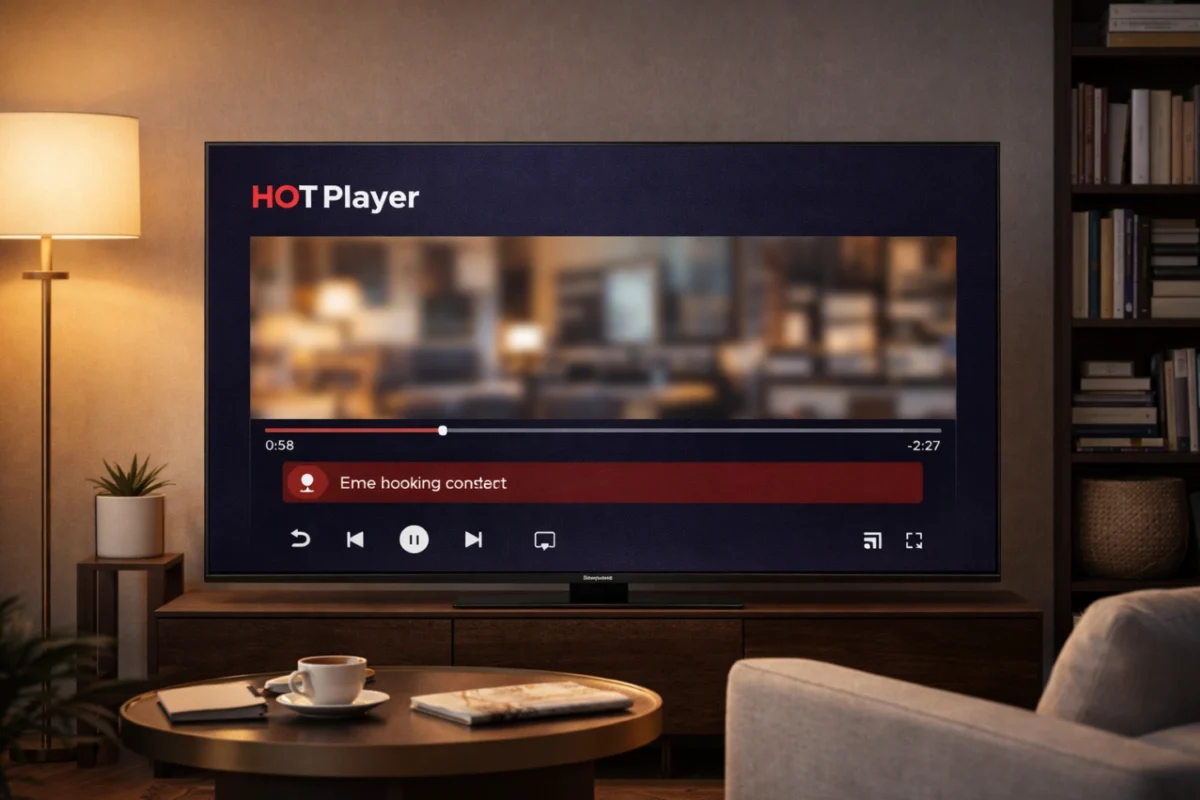
HOT Player Smart TV attire de plus en plus d’utilisateurs qui veulent lire leurs contenus multimédias sur un grand écran avec une interface simple. Dans ce guide, vous allez comprendre comment installer, configurer et utiliser ce type de lecteur sur téléviseur connecté. Pour découvrir d’autres guides utiles, vous pouvez visiter notre accueil.
Dans un cadre légal, HOT Player Smart TV peut être utilisé comme lecteur multimédia pour ouvrir et organiser vos contenus personnels, vos flux autorisés ou vos listes prises en charge par l’application. L’objectif est d’obtenir une lecture stable, une navigation claire et une bonne expérience sur Smart TV.
Beaucoup d’utilisateurs en France recherchent une solution simple pour centraliser leur lecture vidéo sur télévision. Le grand avantage d’un lecteur installé directement sur Smart TV est le confort. Vous utilisez une seule télécommande, vous gardez une interface pensée pour le salon, et vous réduisez les manipulations entre plusieurs appareils.
Dans cet article, nous allons voir les points essentiels avant l’installation, les étapes de configuration, les réglages utiles, les problèmes fréquents et les bonnes pratiques pour profiter d’une expérience plus fluide au quotidien.
Pourquoi utiliser HOT Player Smart TV sur un téléviseur connecté
Utiliser HOT Player Smart TV sur un téléviseur connecté présente plusieurs avantages pratiques. D’abord, l’expérience visuelle est plus confortable qu’un usage sur petit écran. Ensuite, la navigation est pensée pour une utilisation à distance, ce qui est important sur Smart TV.
Un autre avantage est la simplicité. Une fois l’application installée, vous n’avez plus besoin d’allumer systématiquement un ordinateur ou de faire du partage d’écran depuis un téléphone. Tout se passe directement sur la télévision.
Pour beaucoup de foyers, ce type de lecteur permet aussi de mieux organiser la lecture multimédia. Vous pouvez retrouver plus rapidement vos contenus, gérer certains paramètres d’affichage et utiliser une interface adaptée à un usage familial.
- Lecture sur grand écran
- Navigation plus confortable avec télécommande
- Accès rapide aux contenus autorisés
- Moins de dépendance à d’autres appareils
- Expérience plus agréable dans le salon
HOT Player Smart TV : les points à vérifier avant l’installation
Avant d’installer HOT Player Smart TV, il faut vérifier quelques éléments pour éviter les erreurs dès le départ. La première chose est la compatibilité de votre appareil. Toutes les Smart TV n’utilisent pas le même système. Certaines fonctionnent avec Android TV ou Google TV, d’autres avec webOS, Tizen ou Fire TV.
Ensuite, assurez-vous que votre téléviseur est connecté à Internet de manière stable. Une connexion faible peut provoquer des lenteurs, des chargements longs ou des interruptions de lecture.
Il faut aussi vérifier l’espace disponible sur le téléviseur ou sur l’appareil connecté à la TV. Une mémoire saturée peut gêner l’installation ou provoquer des bugs.
Enfin, il est utile de mettre à jour le système du téléviseur avant d’installer l’application. Cela réduit les risques de conflit ou d’incompatibilité.
| Élément à vérifier | Pourquoi c’est important |
|---|---|
| Système de la TV | Pour savoir si l’application est prise en charge |
| Connexion Internet | Pour éviter les coupures et lenteurs |
| Espace de stockage | Pour permettre l’installation et le bon fonctionnement |
| Mise à jour système | Pour améliorer la compatibilité et la stabilité |
Comment installer HOT Player Smart TV étape par étape
L’installation de HOT Player Smart TV dépend du type de téléviseur ou du boîtier utilisé. Sur certaines plateformes, l’application peut être disponible directement dans la boutique officielle. Sur d’autres, elle peut nécessiter une méthode différente selon le système.
- Allumez votre Smart TV et connectez-la à Internet.
- Ouvrez la boutique d’applications de votre appareil.
- Recherchez le nom exact de l’application.
- Vérifiez qu’il s’agit bien de la bonne application avant d’installer.
- Lancez le téléchargement puis ouvrez l’application.
- Accordez les autorisations nécessaires si elles sont demandées.
- Passez à la configuration initiale.
Si vous utilisez un appareil Android TV ou Google TV, vous pouvez consulter l’aide officielle de Google pour mieux comprendre l’environnement d’installation : Google TV Help.
Si vous utilisez une Smart TV LG, vous pouvez aussi consulter les pages d’aide officielles LG pour les applications et mises à jour : Support LG France.
HOT Player Smart TV : comment bien configurer l’application
Après l’installation, la configuration de HOT Player Smart TV est l’étape la plus importante. Une bonne configuration améliore la fluidité, la lisibilité de l’interface et le confort d’utilisation.
Commencez par vérifier la langue de l’interface, le fuseau horaire et les préférences d’affichage. Ensuite, ajoutez vos contenus ou vos sources compatibles selon les options proposées par le lecteur. Dans un cadre légal, utilisez uniquement des contenus et accès que vous êtes autorisé à lire.
Prenez aussi le temps de régler la qualité vidéo. Beaucoup d’utilisateurs laissent les paramètres par défaut, alors qu’un simple ajustement peut améliorer la stabilité. Si votre connexion est moyenne, une qualité trop élevée peut créer des coupures.
Il est également conseillé d’activer, si disponible, les options de cache ou d’optimisation de lecture. Selon l’application, ces fonctions peuvent réduire certains temps de chargement.
- Choisir la bonne langue
- Vérifier la résolution adaptée à la TV
- Tester la fluidité avant usage régulier
- Éviter les réglages trop élevés si la connexion est limitée
- Organiser les contenus pour une navigation plus simple
Les meilleurs réglages pour une expérience plus fluide
Pour profiter de HOT Player Smart TV dans de bonnes conditions, il faut penser à l’usage réel de votre salon. Une télévision n’est pas un smartphone. Les réglages doivent favoriser le confort, la réactivité et la stabilité.
Commencez par régler l’interface avec une taille lisible. Sur certains écrans, une interface trop compacte devient fatigante. Si l’application propose plusieurs styles d’affichage, choisissez celui qui convient le mieux à une lecture à distance.
Ensuite, adaptez la qualité vidéo à votre réseau. Une connexion fibre permet souvent une expérience plus stable en haute qualité. En Wi-Fi faible, il vaut mieux choisir un niveau modéré.
Si possible, utilisez une connexion Ethernet ou rapprochez le routeur du téléviseur. Cela peut faire une vraie différence sur la stabilité.
Vous pouvez consulter les conseils réseau officiels de l’Arcep pour mieux comprendre la qualité de connexion en France : Arcep.
Problèmes fréquents avec HOT Player Smart TV et solutions simples
Comme beaucoup d’applications multimédias, HOT Player Smart TV peut parfois rencontrer des difficultés. La plupart du temps, ces problèmes ont une solution simple.
Application qui ne s’ouvre pas
Redémarrez la TV, vérifiez les mises à jour du système et réinstallez l’application si nécessaire.
Lecture qui coupe ou ralentit
Testez votre connexion, baissez la qualité vidéo et fermez les autres applications ouvertes en arrière-plan.
Interface lente
Videz le cache si l’option existe, redémarrez l’appareil et libérez de l’espace de stockage.
Problème d’affichage
Vérifiez la résolution choisie dans l’application et les paramètres de votre téléviseur.
Dans beaucoup de cas, une simple mise à jour de la TV et un redémarrage complet règlent le problème. Les bugs persistants sont souvent liés à la mémoire, au réseau ou à une configuration trop lourde pour l’appareil.
Conseils pratiques pour les utilisateurs en France
Pour un usage plus confortable en France, il est utile de garder une approche simple. Évitez de multiplier les applications inutiles sur votre Smart TV. Gardez un système propre, à jour et avec suffisamment d’espace libre.
Pensez aussi à vérifier régulièrement les mises à jour du téléviseur. Les marques comme LG, Samsung, Google ou Amazon améliorent souvent la stabilité de leurs plateformes. Si vous utilisez une Smart TV LG, les pages officielles d’assistance restent une bonne source : Aide produit LG.
Un autre conseil utile est de tester les réglages après installation, au lieu d’attendre qu’un problème apparaisse. Cela permet d’ajuster l’affichage, la fluidité et l’organisation de l’interface dès le départ.
Conclusion sur HOT Player Smart TV
HOT Player Smart TV peut être une solution intéressante pour les utilisateurs qui veulent centraliser leur lecture multimédia sur un téléviseur connecté. Avec une bonne installation, une configuration simple et des réglages adaptés, l’expérience devient nettement plus agréable.
Le plus important est de vérifier la compatibilité de votre appareil, de garder une connexion stable et d’utiliser des contenus autorisés dans un cadre légal. En prenant quelques minutes pour bien préparer votre installation, vous gagnerez du temps et du confort sur le long terme.
Si vous recherchez une utilisation simple, visuelle et pensée pour le salon, HOT Player Smart TV mérite clairement votre attention.
FAQ HOT Player Smart TV
HOT Player Smart TV fonctionne-t-il sur toutes les télévisions ?
Non, HOT Player Smart TV dépend du système utilisé par votre téléviseur ou votre appareil connecté. Il faut vérifier la compatibilité avant installation.
Peut-on utiliser HOT Player Smart TV en Wi-Fi ?
Oui, HOT Player Smart TV peut fonctionner en Wi-Fi, mais une connexion stable est importante pour éviter les coupures.
Faut-il mettre à jour la TV avant d’installer HOT Player Smart TV ?
Oui, il est conseillé de mettre à jour le système avant d’installer HOT Player Smart TV pour améliorer la stabilité et la compatibilité.
Pourquoi HOT Player Smart TV est-il lent sur certaines TV ?
HOT Player Smart TV peut sembler lent si la mémoire de la TV est saturée, si la connexion est faible ou si les réglages sont trop élevés.
Comment améliorer la fluidité de HOT Player Smart TV ?
Pour améliorer HOT Player Smart TV, baissez la qualité vidéo si besoin, redémarrez l’appareil, libérez de l’espace et vérifiez votre réseau.