HOT Player PC Windows : guide complet pour bien l’utiliser
Sour21 on 24 mars, 2026 | No Comments
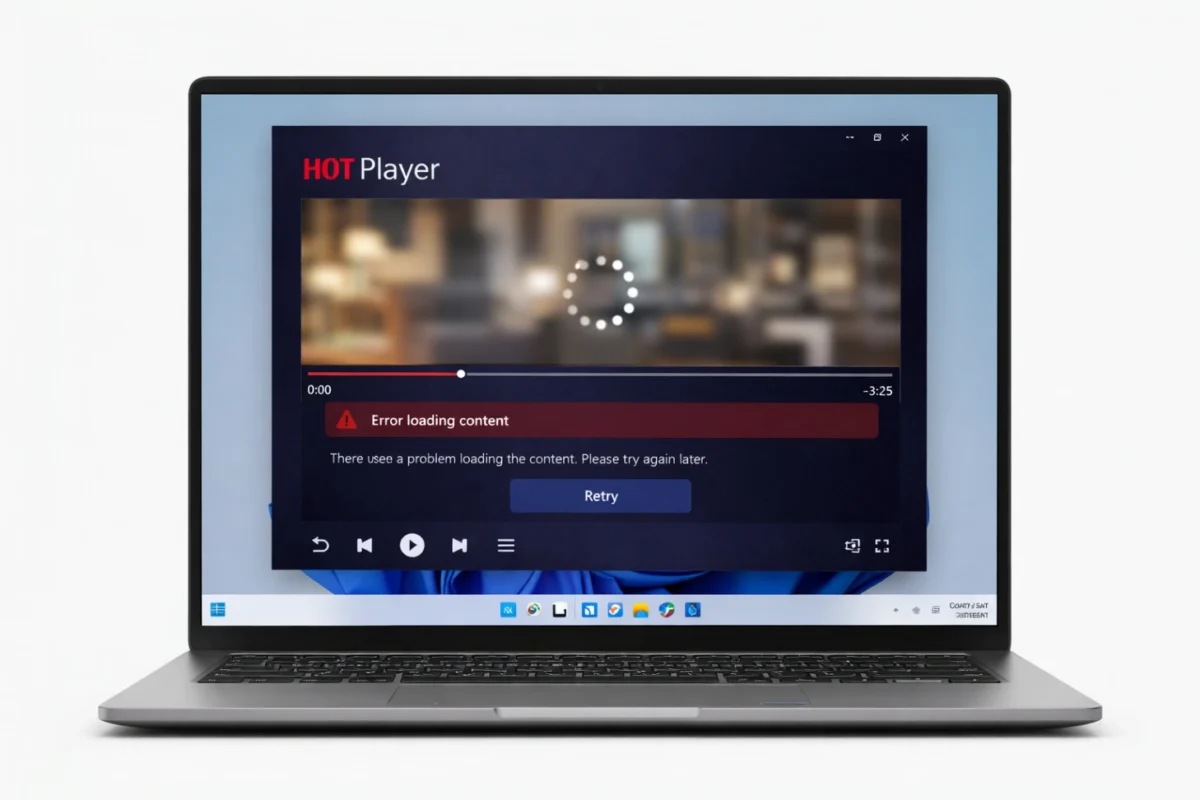
HOT Player PC Windows intéresse les utilisateurs qui préfèrent lire leurs contenus multimédias sur ordinateur avec plus de contrôle, un grand écran et une navigation précise. Dans ce guide, vous allez voir comment l’installer, le configurer et l’optimiser sur PC dans un cadre légal. Pour d’autres contenus utiles, vous pouvez visiter notre accueil.
Avec HOT Player PC Windows, l’idée est simple : utiliser un lecteur multimédia sur un environnement familier, stable et facile à piloter avec clavier et souris. Pour beaucoup d’utilisateurs en France, l’ordinateur reste l’appareil le plus pratique pour organiser et consulter des contenus personnels ou autorisés.
Windows apporte aussi un avantage important : la souplesse. Vous pouvez gérer vos fichiers, vos réglages audio et vidéo, vos écrans, et votre connexion réseau avec plus de précision qu’avec beaucoup d’appareils TV. Cela en fait une option intéressante pour les utilisateurs qui veulent un peu plus de contrôle.
Dans cet article, nous allons détailler les prérequis, l’installation, les réglages utiles, les problèmes fréquents et les conseils pratiques pour un usage plus fluide.
Pourquoi choisir HOT Player PC Windows
HOT Player PC Windows convient bien aux utilisateurs qui veulent une interface plus simple à piloter et une meilleure maîtrise des réglages. Sur un ordinateur, il est plus facile d’adapter l’environnement à ses besoins. Vous pouvez changer d’écran, connecter des haut-parleurs, ajuster la résolution ou vérifier la qualité du réseau plus rapidement.
Beaucoup de personnes préfèrent aussi l’ordinateur pour l’organisation. La gestion des dossiers, l’accès au stockage et la précision de la navigation rendent l’expérience plus souple que sur un simple écran TV.
- Navigation précise avec souris et clavier
- Réglages système plus faciles à gérer
- Confort sur grand écran ou double écran
- Gestion des contenus plus simple
- Environnement stable pour un usage régulier
HOT Player PC Windows : ce qu’il faut vérifier avant l’installation
Avant d’installer HOT Player PC Windows, vérifiez la version de Windows utilisée. Une version récente du système offre en général une meilleure compatibilité. Vérifiez également l’espace disque disponible, la mémoire vive et la qualité de la connexion Internet si vous lisez des contenus à distance.
Il faut aussi s’assurer que les pilotes graphiques sont à jour, surtout si vous utilisez une haute résolution. Des pilotes anciens peuvent provoquer des problèmes d’affichage ou de fluidité.
Microsoft propose plusieurs ressources utiles pour Windows et ses mises à jour : Support Microsoft Windows.
| Point à vérifier | Pourquoi |
|---|---|
| Version de Windows | Pour assurer une bonne compatibilité |
| Espace disque | Pour installer et faire fonctionner l’application |
| Pilotes graphiques | Pour éviter les bugs d’affichage |
| Connexion Internet | Pour garder une lecture stable |
Comment installer HOT Player PC Windows
L’installation de HOT Player PC Windows doit être faite proprement pour éviter les erreurs. Prenez votre temps, surtout si vous installez l’application sur un PC de travail ou un ordinateur partagé.
- Vérifiez que Windows est à jour.
- Téléchargez l’application depuis une source fiable si elle existe pour Windows.
- Lancez l’installation.
- Suivez les étapes à l’écran.
- Ouvrez l’application après installation.
- Vérifiez les paramètres initiaux.
- Testez la lecture avec un contenu léger.
Si vous avez besoin d’aide sur la gestion des applications sous Windows, Microsoft propose aussi des guides utiles : Microsoft Store et applications.
HOT Player PC Windows : configuration recommandée
Une bonne configuration de HOT Player PC Windows commence par l’affichage. Vérifiez la langue, la taille de l’interface et la résolution. Si vous utilisez un grand écran, une interface trop petite peut devenir pénible.
Ensuite, adaptez la qualité vidéo à votre connexion. Sur ordinateur, on a parfois tendance à viser tout de suite le maximum. Pourtant, une qualité trop élevée peut créer des ralentissements inutiles si le réseau n’est pas stable.
Pensez aussi à bien organiser vos contenus ou vos accès compatibles. Une interface claire, avec des catégories simples, rend l’usage beaucoup plus agréable.
- Choisir une interface lisible
- Tester le son et l’image dès le début
- Adapter la qualité à la connexion
- Classer les contenus de façon logique
- Éviter de lancer trop d’applications en même temps
Les meilleurs réglages pour améliorer HOT Player PC Windows
Pour obtenir une meilleure expérience avec HOT Player PC Windows, commencez par fermer les applications lourdes en arrière-plan. Sur certains ordinateurs, cela suffit pour améliorer nettement la fluidité.
Utilisez si possible une connexion filaire ou un Wi-Fi stable. Sur PC, vous pouvez aussi ajuster les paramètres graphiques de Windows et vérifier si le mode performance est activé.
Un autre point important est le stockage. Un disque presque plein peut ralentir l’ensemble du système. Garder de l’espace libre aide souvent à maintenir une meilleure réactivité.
Vous pouvez aussi consulter l’aide officielle Microsoft sur l’optimisation de Windows : Optimiser Windows.
Problèmes fréquents avec HOT Player PC Windows
Les problèmes liés à HOT Player PC Windows sont souvent faciles à résoudre quand on identifie bien leur origine.
Application qui ne démarre pas
Redémarrez le PC, vérifiez les mises à jour Windows et réinstallez l’application si nécessaire.
Vidéo qui saccade
Fermez les programmes ouverts, vérifiez votre débit Internet et réduisez la qualité vidéo.
Problème de son
Contrôlez les paramètres audio de Windows, la sortie son sélectionnée et le volume de l’application.
Affichage flou
Vérifiez la résolution de l’écran et les paramètres d’échelle de Windows.
Dans la majorité des cas, les soucis viennent soit du système, soit du réseau, soit d’une surcharge de l’ordinateur. Une méthode simple et progressive permet souvent de retrouver une bonne stabilité.
Conseils utiles pour les utilisateurs en France
Pour les utilisateurs en France, l’avantage du PC est de pouvoir facilement combiner travail, stockage et lecture multimédia sur un seul appareil. Mais pour garder une bonne expérience, il faut éviter d’en faire trop à la fois.
Gardez votre système à jour, surveillez l’espace disque et faites quelques tests après chaque changement important. Un petit contrôle régulier vaut mieux qu’un gros dépannage après un problème.
Si vous utilisez un PC portable, pensez aussi à la batterie et au mode d’alimentation. Le mode économie d’énergie peut parfois limiter les performances.
Conclusion sur HOT Player PC Windows
HOT Player PC Windows peut être un bon choix pour les utilisateurs qui veulent plus de contrôle sur leur environnement de lecture multimédia. Sur ordinateur, la gestion des réglages, du stockage et de l’affichage devient plus simple et plus précise.
Pour profiter pleinement de HOT Player PC Windows, il faut surtout soigner la configuration de base, garder Windows à jour et adapter la qualité vidéo à la puissance du PC et à la connexion. Avec quelques bons réflexes, l’expérience devient stable et agréable.
Si vous recherchez un lecteur multimédia pratique sur ordinateur, HOT Player PC Windows mérite clairement d’être essayé dans un usage légal et bien organisé.
FAQ HOT Player PC Windows
HOT Player PC Windows fonctionne-t-il sur tous les ordinateurs ?
HOT Player PC Windows dépend de la compatibilité du logiciel avec votre version de Windows et les capacités de votre PC.
Pourquoi HOT Player PC Windows est-il lent sur mon ordinateur ?
HOT Player PC Windows peut ralentir si trop de programmes sont ouverts, si le réseau est faible ou si le PC manque de ressources.
Comment améliorer HOT Player PC Windows ?
Pour améliorer HOT Player PC Windows, mettez Windows à jour, fermez les applications lourdes et ajustez la qualité vidéo.
HOT Player PC Windows peut-il être utilisé sur grand écran ?
Oui, HOT Player PC Windows peut être utilisé sur un moniteur ou un téléviseur connecté à l’ordinateur.
Faut-il une connexion Internet rapide pour HOT Player PC Windows ?
Une connexion stable est importante pour HOT Player PC Windows, surtout si vous lisez des contenus à distance.